Renga BIM: Редактируем модель Renga прямо из спецификации — быстро и удобно! - видео HD
00:01:35
Обнаружено блокирование рекламы на сайте
Для существования нашего сайта необходим показ рекламы. Просим отнестись с пониманием и добавить сайт в список исключений вашей программы для блокировки рекламы (AdBlock и другие).
Renga BIM 264 ролика
8 просмотров на сайте 12n.ru
Редактируем модель Renga прямо из спецификации — быстро и удобно! - видео.
Редактируем модель Renga прямо из спецификации — быстро и удобно!
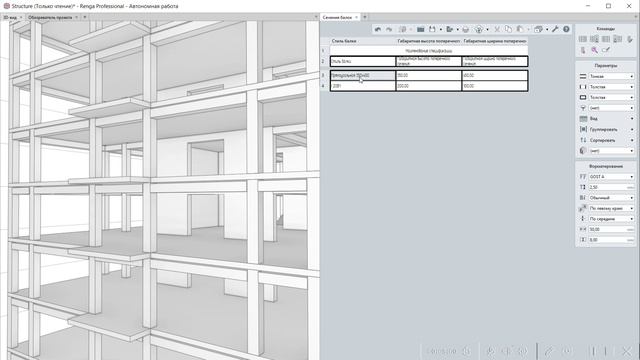
Знаете ли вы, что в Renga можно менять свойства и параметры объектов не только в 3D‑виде, но и прямо в спецификации? Давайте разбираться, как это работает!
Что можно редактировать через спецификацию:
• параметры объектов;
• свойства объектов;
• параметры и наименования стилей.
Важно:
• При изменении данных в спецификации они автоматически обновляются в модели.
• Если ячейка объединяет несколько объектов — изменения применятся ко всем сразу .
Как внести изменения — 3 простых шага:
• Двойным щелчком мыши кликните по нужной ячейке.
• Введите новое значение, текст или выберите из списка.
• Нажмите Enter — готово!
Пример применения:
• Назначить или изменить маркировку объектов.
• Изменить стиль объектов для всех экземпляров в проекте.
◆ Ещё больше информации о системе Renga на нашем сайте → rengabim.com/
◆ Запросить Renga для пилотного проекта → rengabim.com/download-trial/
◆ О RENGA ОТ R&D в блоге → blog.rengabim.com/
◆ Будь в курсе всех новостей от Renga Software:
ВКонтакте: vk.com/rengabim
Дзен: dzen.ru/renga
Telegram: t.me/renga_bim
Чат пользователей в Telegram: t.me/rengabimchat
Знаете ли вы, что в Renga можно менять свойства и параметры объектов не только в 3D‑виде, но и прямо в спецификации? Давайте разбираться, как это работает!
Что можно редактировать через спецификацию:
• параметры объектов;
• свойства объектов;
• параметры и наименования стилей.
Важно:
• При изменении данных в спецификации они автоматически обновляются в модели.
• Если ячейка объединяет несколько объектов — изменения применятся ко всем сразу .
Как внести изменения — 3 простых шага:
• Двойным щелчком мыши кликните по нужной ячейке.
• Введите новое значение, текст или выберите из списка.
• Нажмите Enter — готово!
Пример применения:
• Назначить или изменить маркировку объектов.
• Изменить стиль объектов для всех экземпляров в проекте.
◆ Ещё больше информации о системе Renga на нашем сайте → rengabim.com/
◆ Запросить Renga для пилотного проекта → rengabim.com/download-trial/
◆ О RENGA ОТ R&D в блоге → blog.rengabim.com/
◆ Будь в курсе всех новостей от Renga Software:
ВКонтакте: vk.com/rengabim
Дзен: dzen.ru/renga
Telegram: t.me/renga_bim
Чат пользователей в Telegram: t.me/rengabimchat
развернуть свернуть